VS Codeの使えそうな機能を何回かに分けて記事に整理していく。
今回は、ワークスペースについて要点まとめ。
環境
- Windows 11 Home 23H2
- Visual Studio Code 1.91
ワークスペースとは?
ワークスペースとは、VS Codeによって開かれる1つ以上のフォルダーの集合で、以下を可能にする。
- 特定のフォルダー、または複数フォルダーに対してのみ設定を適用
- デバッグ構成やタスクを保持
- UIの状態を保持 (例. エディタで開いているファイル)
- ワークスペース単位での拡張機能のON/OFF
ワークスペースには、以下の2つの種類がある。
- 単一フォルダーのワークスペース
- 複数ルートのワークスペース
単一フォルダーのワークスペース
通常は、VS Codeで開いた単一のフォルダーがワークスペースになる。
ワークスペースの管理
ワークスペースを開く
単一フォルダーのワークスペースを開くには、以下のいずれかを実行する。
- [ファイル]メニュー -> [フォルダーを開く…]
- コマンドパレット(Ctrl+Shift+P) -> ファイル: フォルダーを開く… (File: Open Folder…)
ワークスペースの設定
単一フォルダーのワークスペースの設定は、フォルダー内のファイル (.vscode/settings.json)に保持される。詳しくは、ワークスペース設定 参照。
デバッグ構成やタスクも同様に、フォルダー内のファイル (.vscode/tasks.json、launch.json)に保持される。
複数ルートのワークスペース
ワークスペースのルートは複数フォルダーでも良い (複数ルートのワークスペース)
複数ルートのワークスペースを使用すると、以下の例ようなメリットがある。
例1. 別々のフォルダーをまとめて、1つのプロジェクトとして作業できるようになる
- ../folder-c/Client // クライアントソース、
- ../folder-s/Server // サーバソース
- ../folder-d/Docs // ドキュメント
例2. 同一フォルダー内の不要なフォルダーをフィルタで除外することができる
- my-folder/a
- my-folder/b
- my-folder/c // 除外
複数ルートのワークスペースの管理
フォルダーを追加
複数ルートのワークスペースを作成するには、以下のいずれかを実行し、ワークスペースにフォルダーを追加する。
- [ファイル]メニュー -> [フォルダーをワークスペースに追加…]
- [エクスプローラ]ビュー内で右クリック -> [ワークスペースにフォルダーを追加…]
- コマンドパレット(Ctrl+Shift+P) -> ワークスペース: ワークスペースにフォルダーを追加… (Workspaces: Add Folder to Workspace…)
フォルダーを削除
追加したフォルダーをワークスペースから削除するには、以下のいずれかを実行する。
- [エクスプローラ]ビュー内で右クリック -> [ワークスペースからフォルダーを削除…]
- コマンドパレット(Ctrl+Shift+P) -> ワークスペース: ワークスペースにフォルダーを削除… (Workspaces: Remove Folder from Workspace…)
ワークスペースを保存
以下のいずれかを実行すると、ワークスペースが.code-workspaceファイルとして保存される。
- [ファイル]メニュー -> [名前を付けてワークスペースを保存…]
- コマンドパレット(Ctrl+Shift+P) -> ワークスペース: 名前を付けてワークスペースを保存… (Workspaces: Save Workspace As…)
ワークスペースを開く
保存した複数ルートのワークスペースを開くには、以下のいずれかを実行する。
- .code-workspaceファイルをダブルクリック
- [ファイル]メニュー -> [ファイルでワークスペースを開く…] -> .code-workspaceファイルを選択
- コマンドパレット(Ctrl+Shift+P) -> ファイル: ファイルでワークスペースを開く… (File: Open Workspace from File…)
ワークスペースの設定
複数ルートのワークススペースにおける設定、デバッグ構成やタスクは、ワークスペース単位か、もしくは個別のフォルダー単位で定義できる。
ワークスペース単位の設定
- ワークスペースに属するすべてのフォルダーが対象になる
- ワークスペース単位の設定をするには、以下のいずれかの方法で、設定エディタを起動する
- コマンドパレット(Ctrl+Shift+P) -> 基本設定: ワークスペース設定を開く (Preferences: Open Workspace Settings)
- Ctrl+, -> [ワークスペース]タブを選択 (下図)
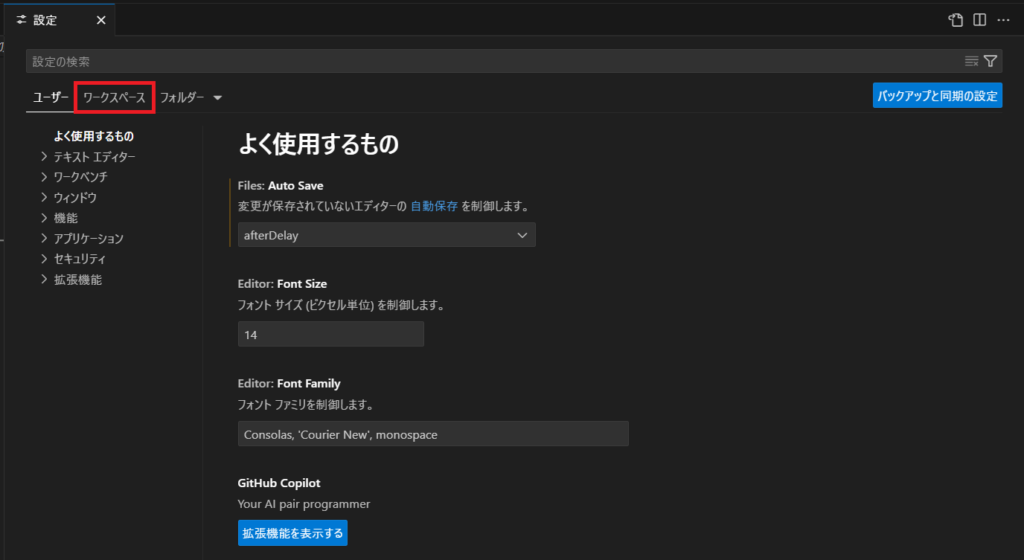
設定値は、.code-workspaceファイル(JSON)に保存される。
.code-workspaceファイルをVS Code上で編集するには、以下のいずれかのコマンドを実行すれば良い。
- コマンドパレット(Ctrl+Shift+P) -> 基本設定: ワークスペース設定を開く (JSON) (Preferences: Open Workspace Settings (JSON))
- コマンドパレット(Ctrl+Shift+P) -> ワークスペース: ワークスペースの構成ファイルを開く (Workspace: Open Workspace Configuration File)
ワークスペース全体に関係するデバッグ構成やタスクも、設定同様、.code-workspaceファイル内に保存することができる。
個別のフォルダー単位の設定
- ワークスペースに属する個別のフォルダーが対象になる
- 個別のフォルダー単位の設定をするには、以下のいずれかの方法で、設定エディタを起動する
- コマンドパレット(Ctrl+Shift+P) -> 基本設定: フォルダーの設定を開く (Preferences: Open Folder Settings)
- Ctrl+, -> [フォルダー]タブを選択 (下図)

設定値は、以下のJSONファイルに保存される。
<フォルダー>/.vscode/settings.json
JSONファイルをVS Code上で編集するには、[エクスプローラー]ビューのファイルを直接クリックするか、以下のコマンドを実行すれば良い。
- コマンドパレット(Ctrl+Shift+P) -> 基本設定: フォルダーの設定を開く (JSON) (Preferences: Open Folder Settings (JSON))
個別のフォルダーに関係するデバッグ構成やタスクも、設定同様の場所に保存される。
<フォルダー>/.vscode/launch.json // デバッグ構成
<フォルダー>/.vscode/tasks.json // タスク
ワークスペースファイル (.code-workspace)
複数ルートのワークスペースの設定内容は、以下のような.code-workspaceファイルに保存される。
例.
// <project>.code-workspace
{
  // 複数ルートのワークスペースを構成するフォルダー
  // フォルダーのパス(絶対/相対どちらでも良い)と、[エクスプローラ]ビューでの表示名
  "folders": [
    {
        "path": "../folder-c",  // ../folder-cをワークスペースに含める
        "name": "Client"  // [エクスプローラ]ビューで、フォルダを"Client"と表示
    },
    {
        "path": "../folder-s",  // ../folder-sをワークスペースに含める
        "name": "Server"  // [エクスプローラ]ビューで、フォルダを"Server"と表示
    },
    {
        "path": "../folder-d",  // ../folder-dをワークスペースに含める
        "name": "Document"  // [エクスプローラ]ビューで、フォルダを"Document"と表示
    }
    // ...
  ],

  // 設定
  // 内容は、.vscode/settings.jsonと同じ
  "settings": {
    // ...
  },

  // デバッグ構成
  // 内容は、.vscode/launch.jsonと同じ
  "launch": {
    "version": "0.2.0",
    "configurations": [
      // ...
    ],
    "compounds": [
      {
        "name": "lanuch server and client",
        "configurations": [
          {
            // ../folder-sフォルダのlaunch serverを実行する
            "path": "../folder-s",  // デバッグ構成の一意制を確保するため、パスを指定
            "name": "launch server"
          },
          {
            // ../folder-cフォルダのlaunch clientを実行する
            "path": "../folder-c",  // デバッグ構成の一意制を確保するため、パスを指定
            "name": "launch client"
        }
        ]
      },
      // ...
    ]
  },

  // タスク
  // 内容は、./vscode/tasks.jsonと同じ
  "tasks": {
    "version": "2.0.0",
    "tasks": [
      // ...
    ]
  }
}
参考