VS Codeの使えそうな機能を何回かに分けて記事に整理していく。
今回は、タスク機能についてまとめ。
環境
- Windows 11 Home 23H2
- Visual Studio Code 1.92
タスクとは?
VS Codeのタスク機能を使用すると、Lintやビルドのようなスクリプトやプロセスを、VS Code上からコマンド入力や追加コード無しで実行することができるようになる。
タスクを実行するには、以下のコマンドを実行する。
- タスク実行…コマンドパレット(Ctrl+Shift+P) -> タスク: タスクの実行 (Tasks: Run Task)
タスクの自動検知
VS Codeには以下のツールから様々な処理をタスクとして自動検知する仕組みがある。
- Gulp
- Grunt
- Jake
- npm
- Maven
- C# dotnet
例. Vite(react-ts)のタスク
Viteを使用しReactのTypeScriptプロジェクトを作成すると、以下のようなpackage.jsonが自動生成される。
// package.json
{
  // ...
  "scripts": {
    "build": "tsc -b && vite build",
    "dev": "vite",
    "lint": "eslint .",
    "preview": "vite preview"
  },
  // ...
}
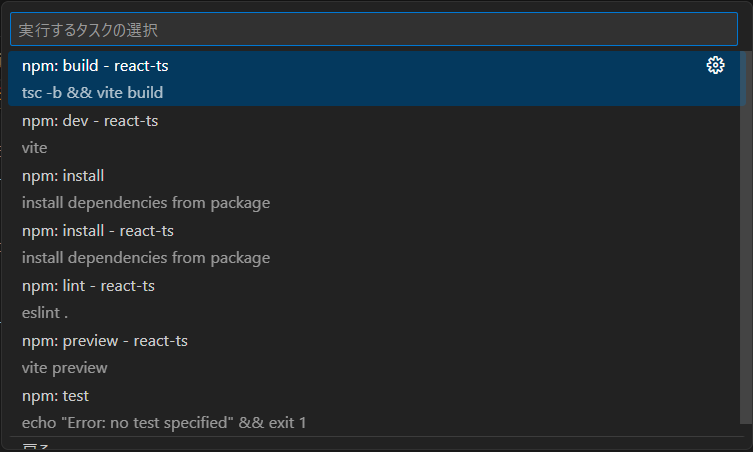
この時、コマンドパレット(Ctrl+Shift+P) -> タスク: タスクの実行 (Tasks: Run Task)の後、[実行するタスクの選択]でnpmを選択すると、package.jsonに定義したscriptから自動検知されたタスクが表示される。
カスタムタスクの定義
自動検知できないものや、自身で新しくタスクを作成したい場合は、以下のようにタスクの設定ファイルを作成し、カスタムタスクとして定義することができる。
コマンドパレット(Ctrl+Shift+P)
-> タスク: タスクの構成 (Tasks: Configure Task)
-> テンプレートからtasks.jsonを作成
-> [タスク テンプレートを選択]で任意のテンプレートを選択すると、テンプレートに基づいたタスクの設定ファイル(tasks.json)が作成、表示される。
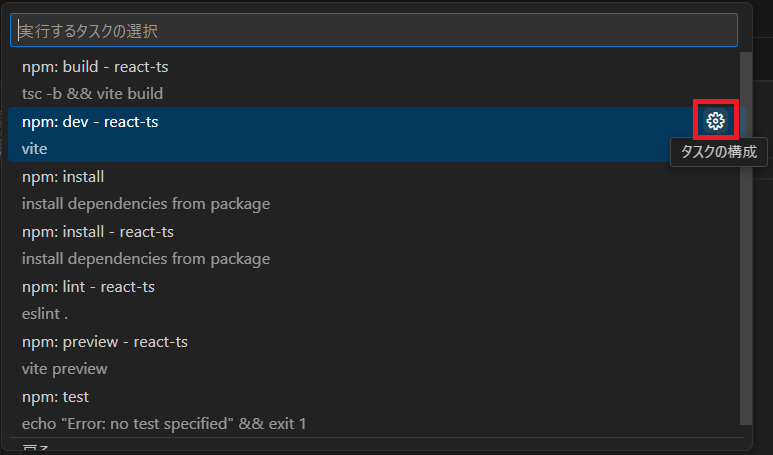
自動検知されたタスクを変更したい場合は、タスクが表示されている状態で、[タスクの構成]アイコンをクリックすると、タスクの設定ファイルが作成、表示される。
タスクの設定ファイル(tasks.json)で使用するプロパティをまとめると、下表のようになる (よく使われそうなものだけ、青下線で示している)
| プロパティ | 説明 |
| label | タスク名 |
| type | コマンドの解釈の仕方 – shell: シェルコマンド – process: 実行プロセス – npm:npm …etc |
| command | 実行するコマンド |
| args | コマンドの引数 |
| dependsOn | 前提タスクを定義する場合やタスクを組み合わせる場合に使用 参照:タスクの組み合わせ |
| dependsOrder | 前提タスクの実行順を定義 – parallel:並列実行 (デフォルト) – sequence:順次実行 参照:タスクの組み合わせ |
| group | タスクが所属するグループ。コマンドパレットからは、グループごとにタスクを実行可能 |
| options | 以下のデフォルト設定を上書きできる。 – cwd (作業ディレクトリ) – env (環境変数) – shell |
| presentation | 統合ターミナルの振る舞いを定義。使用頻度は低と予想。 参照: Output behavior |
| runOptions | いつ、どのようにタスクを実行するかを定義。使用頻度は低と予想。 参照: Run behavior |
| <OS名> | OS種別に応じた設定で上書きする。 – windows: Windows – linux: Linux – osx: macOS |
例. tasks.jsonの例
// tasks.json
{
  "tasks": [
    // タスク名("label"): "dir"
    // 種別(type): "shell"で実行
    // 実行コマンド(command): "dir ${workspaceFolder}"
    // linuxの場合の実行コマンド(command): "ls ${workspaceFolder}"
    {
      "label": "dir",
      "type": "shell",
      "command": "dir ${workspaceFolder}",
      "linux": {
        "command": "ls ${workspaceFolder}"
      }
    },
    // ...
  ]
}
コマンドで空白や特殊文字を扱う場合、クオートやエスケープ文字を含める必要がある。
例. 空白を含むコマンドの引数をクオート
// tasks.json
{
  "tasks": [
    {
      "label": "dir",
      "type": "shell",
      "command": "dir 'folder with spaces'"
    },
    // ...
  ]
}
空白を含むコマンドの引数は、argsプロパティに指定しても良い。この場合、タスクはシングルクオート(”)を使用して実行する。
例. 空白を含むコマンドの引数をargsに指定
// tasks.json
{
  "tasks": [
    {
      "label": "dir",
      "type": "shell",
      "command": "dir",
      "args": ["folder with spaces"]
    },
    // ...
  ]
}
quotingプロパティを使用すると、どのように引数をクオートするかを制御することもできる。
例. 空白を含むコマンドの引数をargsに指定し、エスケープする
// tasks.json
{
  "tasks": [
    {
      "label": "dir",
      "type": "shell",
      "command": "dir",
      "args": [
        {
          "value": "folder with spaces",
          "quoting": "escape"
        }
      ]
    },
    // ...
  ]
}
タスクの組み合わせ
dependsOnプロパティを使用して、前提となるタスクを組み合わせることができる。dependsOnプロパティで組み合わせたタスクは、並列実行される。
例. dependsOnプロパティを使用した組み合わせタスクの例
// tasks.json
{
  "tasks": [
    {
      "label": "Client Build",
      // ...
    },
    {
      "label": "Server Build",
      // ...
    },
    // Client Buildタスクと、Server Buildタスクを組み合わせて、Buildタスクを作成する
    {
      "label": "Build",
      "dependsOn": ["Client Build", "Server Build"]
    }
  ]
}
並列ではなく順次実行したい場合は、dependsOrderプロパティで”sequence”を指定すると良い。この場合、タスクはdependsOn配列の要素順に実行される。
// tasks.json
{
  "tasks": [
    // ...
    // この場合、タスクの実行順は、
    //   Dep-1 -> Dep-2 -> Task
    // となる
    {
      "label": "Task",
      "type": "shell",
      "command": "echo Test dependsOrder",
      "dependsOn": ["Dep-1", "Dep-2"]
      "dependsOrder": "sequence",
    }
  ]
}
タスクにショートカットキーを割り当てる
タスク実行の頻度が高い場合、ショートカットキーを割り当てるのは効果的。
ショートカットキーの割り当てには、以下のように設定を変更する。
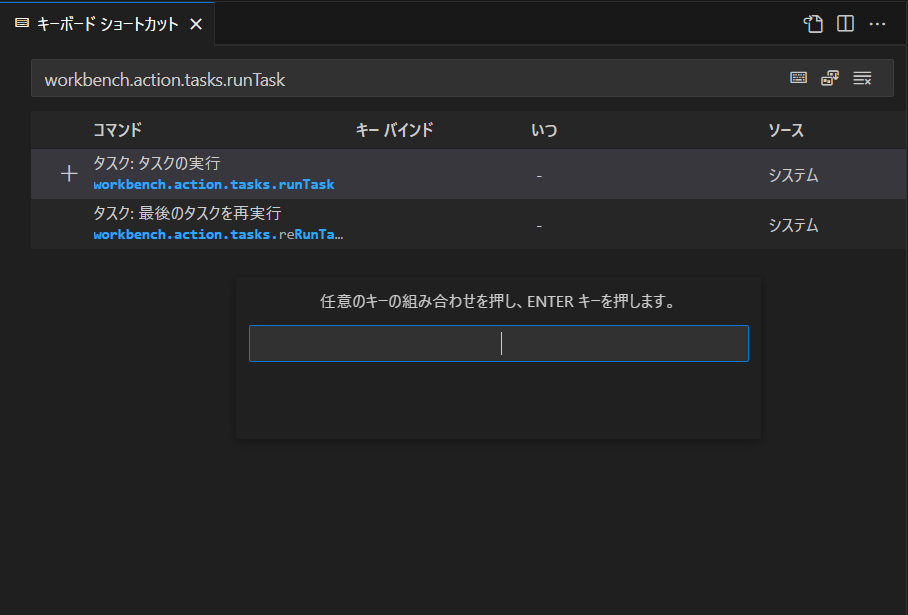
- コマンドパレット(Ctrl+Shift+P) -> 基本設定: キーボード ショートカットを開く (Preferences: Open Keyboard Shortcuts) で”workbench.action.tasks.runTask”を検索して設定
設定ファイルを直接編集するなら、以下。
- コマンドパレット(Ctrl+Shift+P) -> 基本設定: キーボード ショートカットを開く (Preferences: Open Keyboard Shortcuts (JSON))
// keybindings.json
{
  "key": "<ショートカットキー>",
  "command": "workbench.action.tasks.runTask",
  "args": "<タスク名>"
}
runTaskを含めて、以下のような項目にショートカットキーを割り当てることができるので、使いやすいように設定すると良い。
| 項目 | 説明 |
| workbench.action.tasks.build | ビルド タスクの実行 (デフォルト: Ctrl+Shift+B) |
| workbench.action.tasks.configureDefaultBuildTask | 既定のビルド タスクを構成する |
| workbench.action.tasks.configureDefaultTestTask | 既定のテスト タスクを構成する |
| workbench.action.tasks.configureTaskRunner | タスクの構成 |
| workbench.action.tasks.manageAutomaticRunning | 自動タスクの管理 |
| workbench.action.tasks.openUserTasks | ユーザー タスクを開く |
| workbench.action.tasks.openWorkspaceFileTasks | ワークスペース タスクを開く |
| workbench.action.tasks.reRunTask | 最後のタスクを再実行 |
| workbench.action.tasks.restartTask | 実行中のタスクの再起動 |
| workbench.action.tasks.runTask | タスクの実行 |
| workbench.action.tasks.showLog | タスク ログの表示 |
| workbench.action.tasks.showTasks | 実行中タスクの表示 |
| workbench.action.tasks.terminate | タスクの終了 |
| workbench.action.tasks.test | テスト タスクの実行 |
変数の参照
command、args、optionsには変数の置換機能が使用できる。この機能についての詳細は、前回記事 参照: VS Codeの機能紹介 その7 (変数の参照)
参考