WordPressについていろいろ調べる必要が出てきたので、ローカルマシンにインストールする方法を本記事にまとめる。インストールするバージョンは、WordPress 6.4.3 (2024/04/07時点で最新)
必須要件
WordPress 6.4.3の必須要件は以下の通り。
- PHP 7.4 以上
- MySQL 5.7 以上または MariaDB 10.3 以上
- HTTPS のサポート
インストール環境
XAMPP 8.2.12であれば、上記要件をクリアできる。
- Windows 11 Home 23H2
- XAMPP 8.2.12 (c:\xamppにインストール済とする)
- PHP 8.2.12
- MariaDB 10.4.32…etc
インストール方法
手順1. WordPressパッケージをダウンロード、展開 (6.4.3)
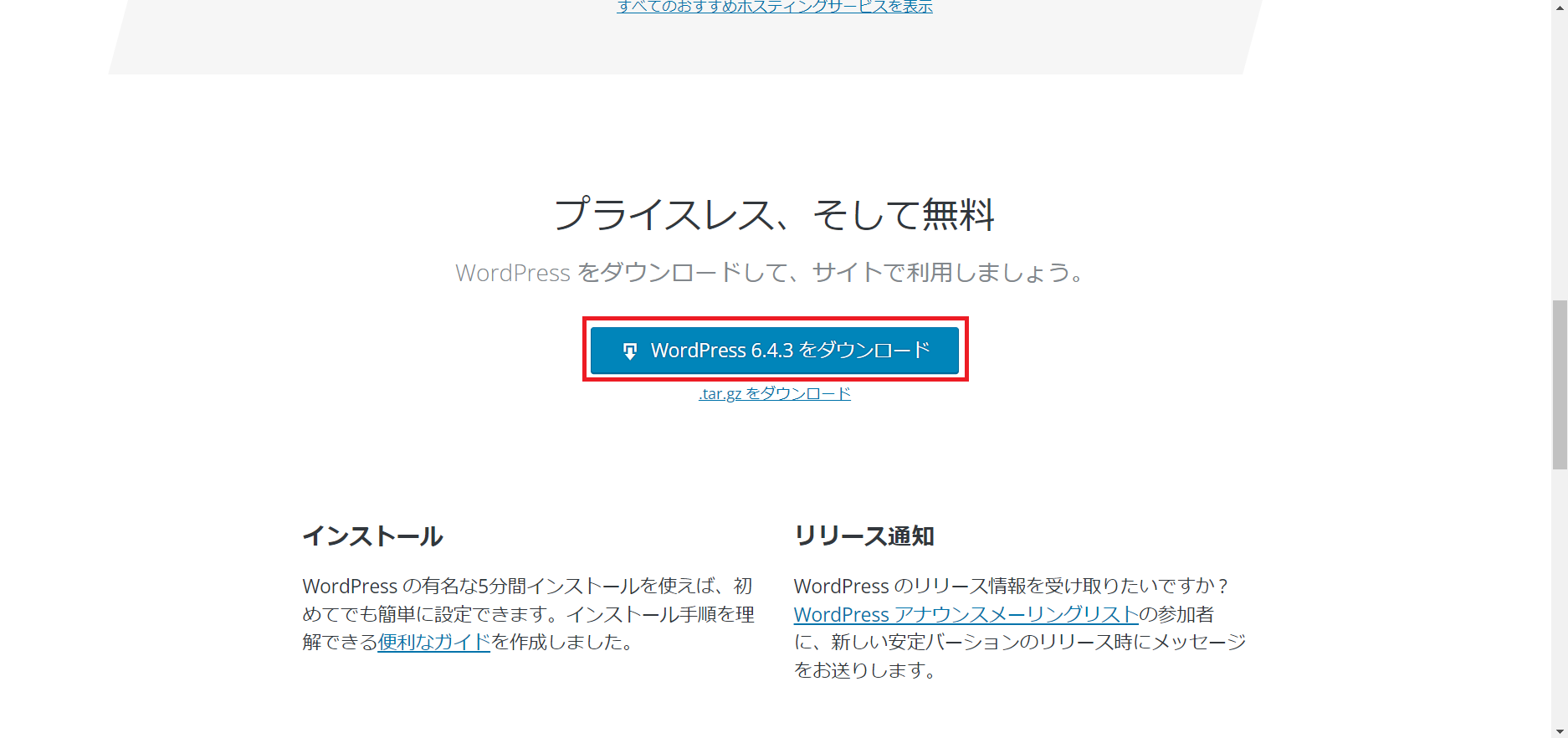
公式サイトで、[WordPress 6.4.3をダウンロード]ボタンをクリックしてパッケージをダウンロード、展開する。
手順2. データベース設定
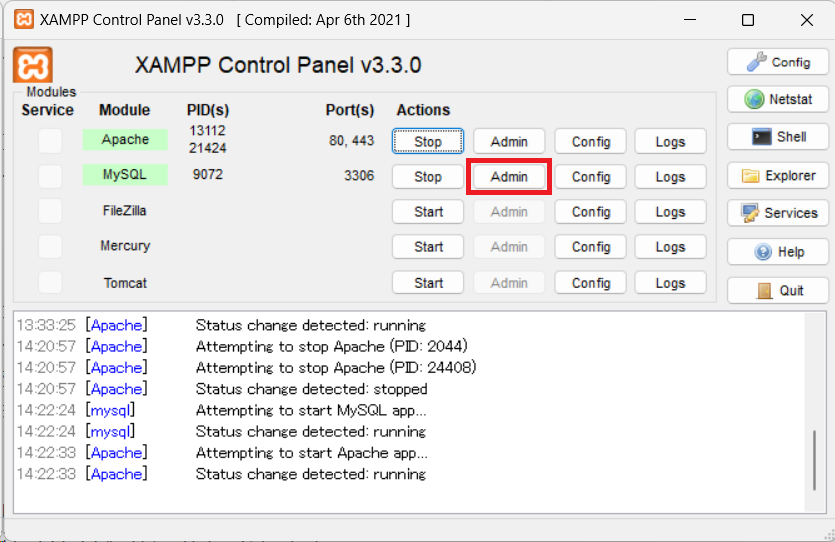
 XAMPP Control PanelからApacheとMySQLを[Start]し、[Admin]ボタンクリックでphpMyAdminを起動する。
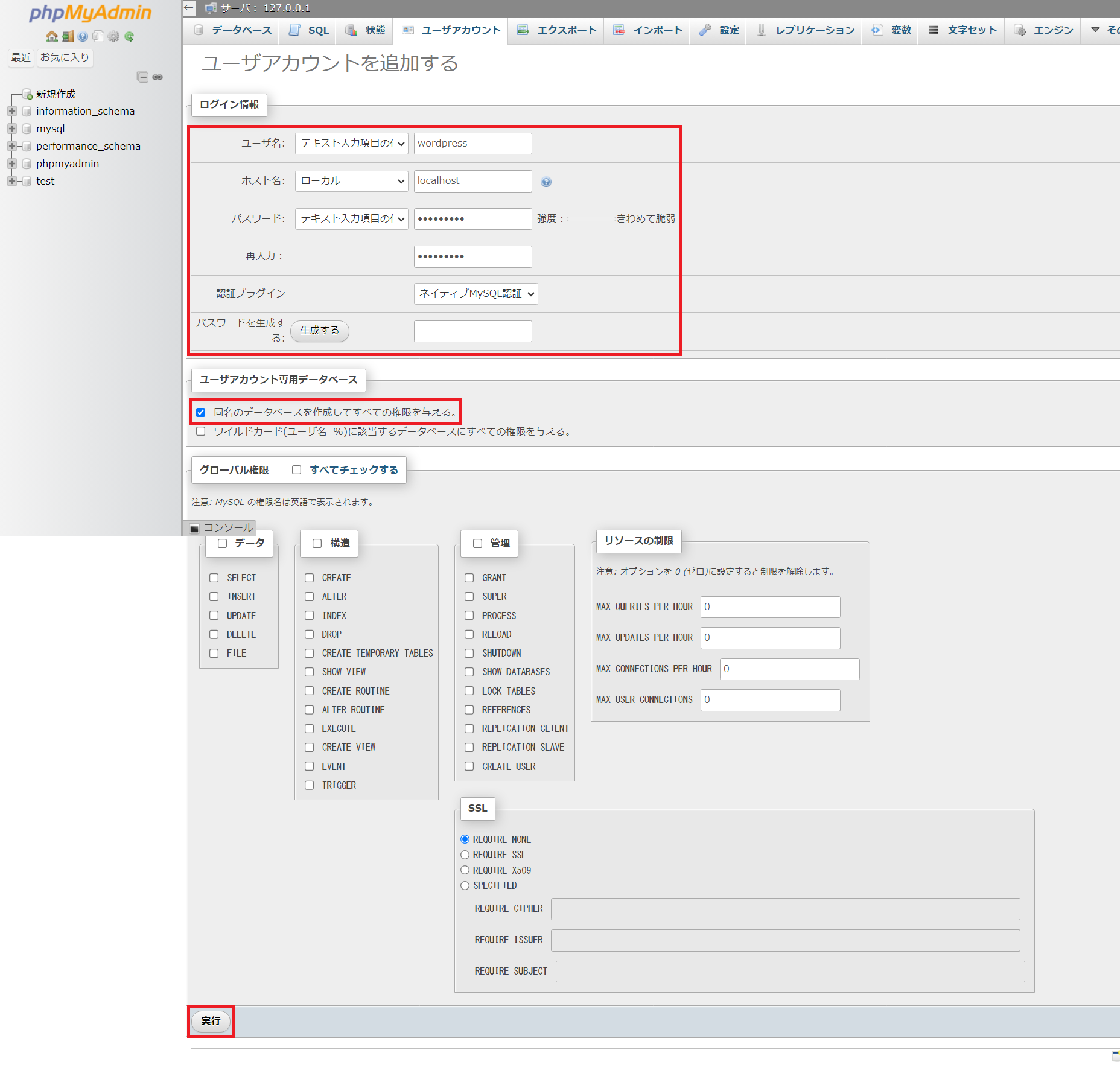
phpMyAdminの[ユーザアカウント]タブで、[ユーザアカウントを追加する]ボタンをクリック、

 [ログイン情報]、[ユーザアカウント専用データベース]を以下のように入力して[実行]。

- ログイン情報
- ユーザ名: テキスト入力項目の値を利用する、 <任意の文字列> (ここではwordpressとした)
- ホスト名: ローカル、localhost
- パスワード: テキスト入力項目の値を利用する、 <任意の文字列>
- 再入力: <パスワードを再入力>
- 認証プラグイン: ネイティブMySQL認証
- ユーザアカウント専用データベース
- [チェック] 同名のデータベースを作成してすべての権限を与える。
手順.3 wp-config.php の編集
手順1で展開されたファイルwp-config-sample.phpをコピーしてwp-config.phpを作成、手順2の内容を反映する。
// ** Database settings - You can get this info from your web host ** //
/** The name of the database for WordPress */
define( 'DB_NAME', 'wordpress' );  // 手順2で作成したDB名(ユーザ名と同一になる)

/** Database username */
define( 'DB_USER', 'wordpress' );  // 手順2で作成したユーザ名

/** Database password */
define( 'DB_PASSWORD', '<手順2で設定したパスワード>' );

/** Database hostname */
define( 'DB_HOST', 'localhost' );
手順4. ファイルのデプロイ
c:\xampp\htdocs\wordpress に手順1の展開ファイル一式を配置する。
C:\xampp\htdocs\wordpress
  wp-admin/
  wp-content/
  wp-includes/
  index.php
  license.txt
  readme.html
  wp-activate.php
  ...
  wp-config.php
  wp-config-sample.php
  ...
  xmlrpc.php
手順5. インストールスクリプトの実行
以下にアクセスすると、インストールが実行される。
http://localhost/wordpress/wp-admin/install.php
必要項目を入力して、[WordPressをインストール]ボタンをクリック、

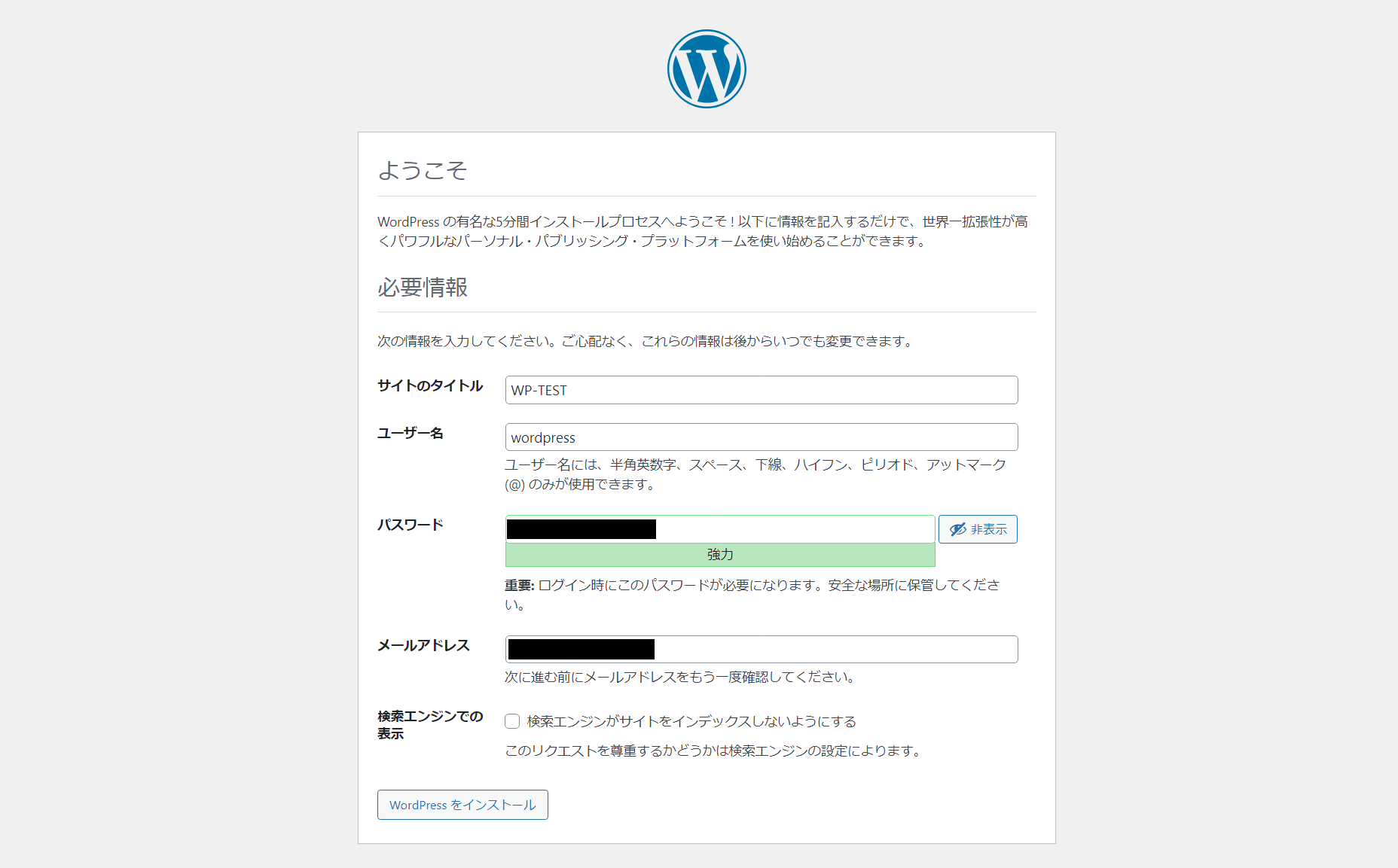
- サイトのタイトル…<任意の文字列> (ここではWP-TESTとした)
- ユーザ名…<任意の文字列> (ここではwordpressとした)
- パスワード…<任意の文字列>
- メールアドレス…<任意の文字列>
以下の画面が表示されることを確認。
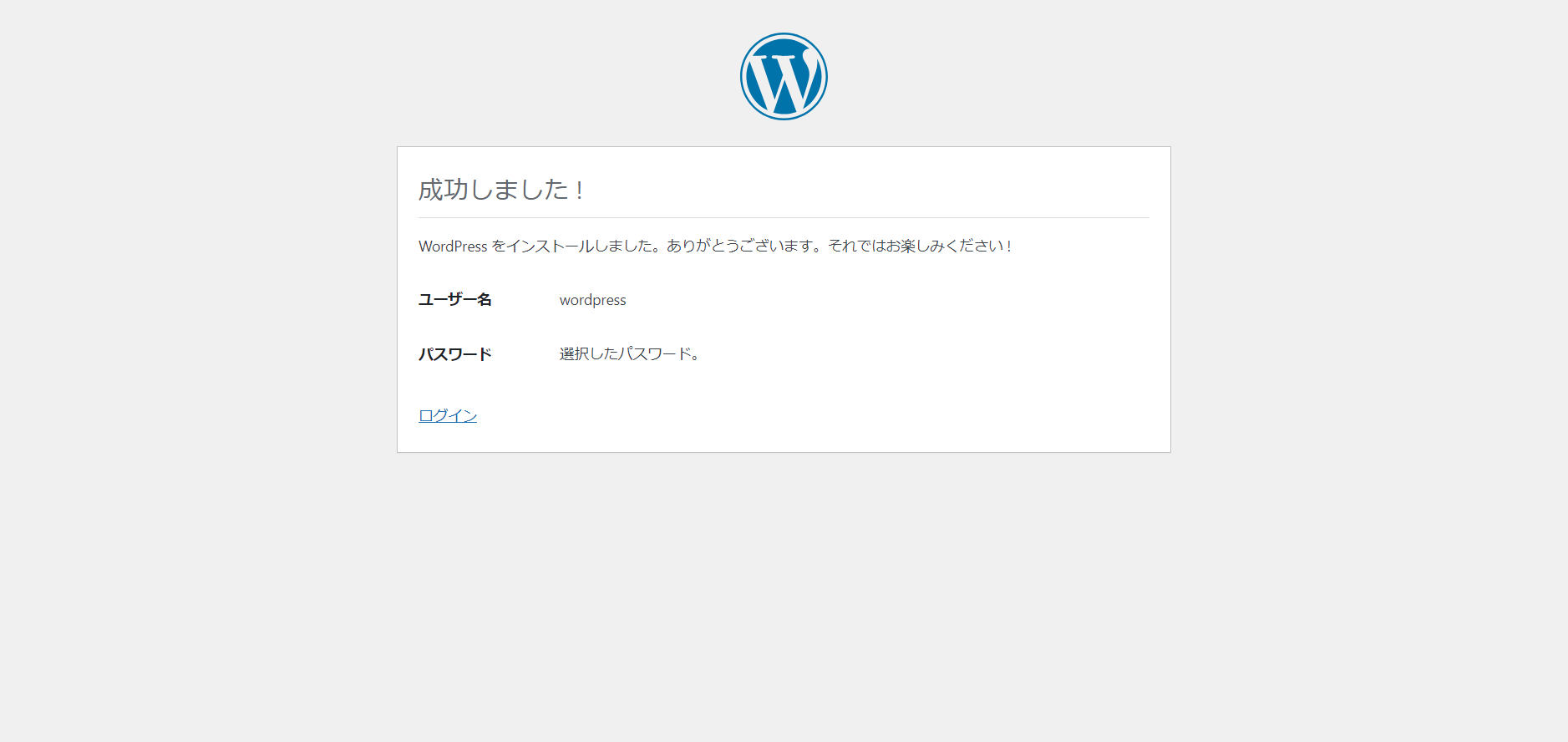
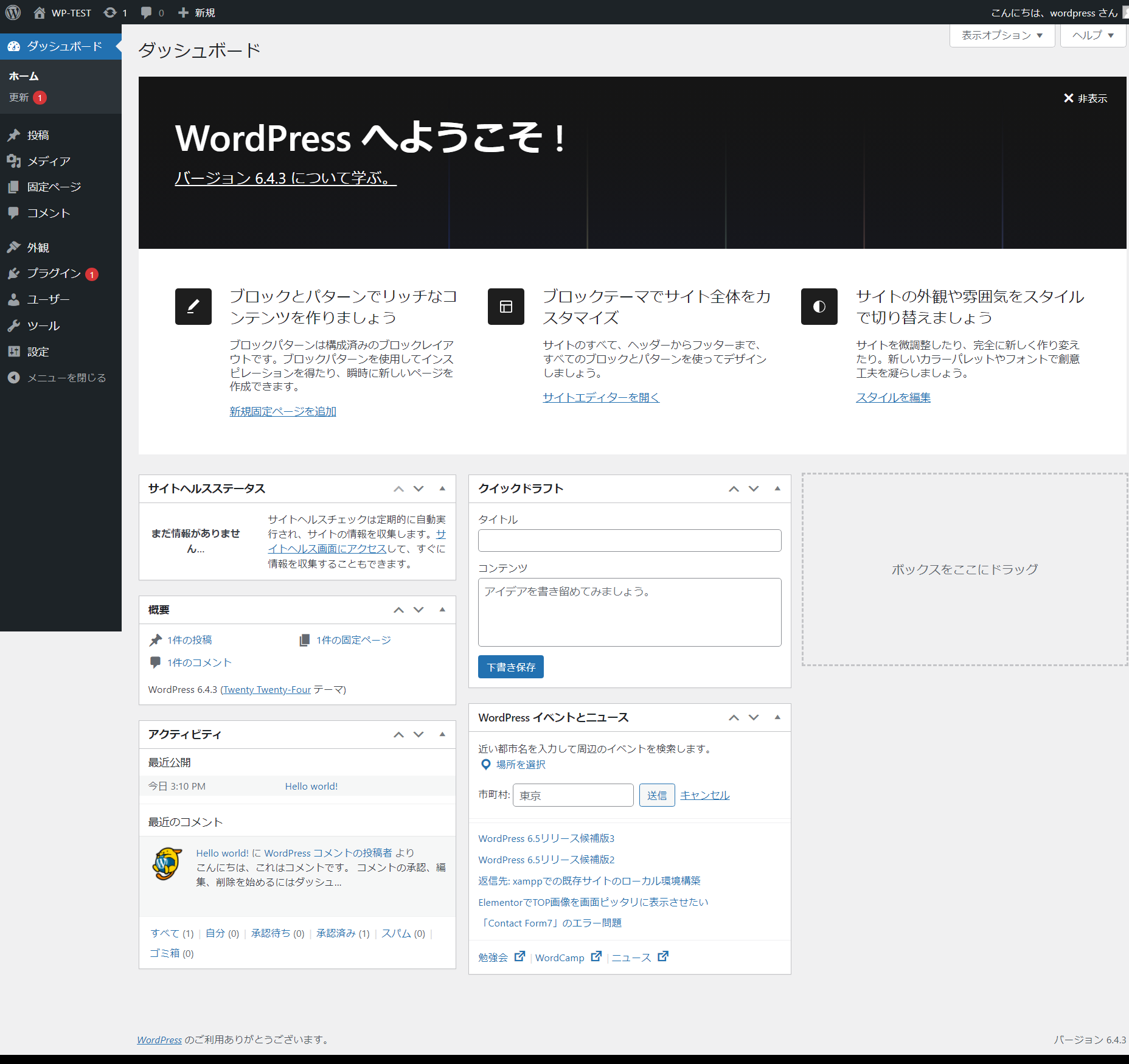
 上の[ログイン]リンクから、設定したユーザ名、パスワードでログインできれば成功。
参考
公式サイト

WordPress のインストール
WordPress はインストールが簡単なことで有名です。ほとんどの環境でごく簡単な手順でインストールが済み、…
ja.wordpress.org
XAMPPのインストール方法 (Windows)