
本記事では、Visual Studio Code (VS Code)のインストール~日本語化の方法を説明する。
インストールするバージョンは、VS Code Version 1.88 (2024/04/29時点で最新)
VS Codeとは?
Microsoftが開発したコードエディタで、以下の特徴がある。
- IntelliSense…構文のハイライトや変数型、関数定義、importモジュールに基づくオートコンプリート機能。
- エディタ上でデバッグ…エディタからアプリのローンチ、アタッチ可能で、ブレイクポイント、コールスタック、コンソールを使用してデバッグできる。
- Gitコマンド搭載済…差分やstageファイルの確認、コミットがエディタから実行できる。
- 拡張、カスタマイズ性…拡張機能(Extension)をインストールして、言語、テーマ、デバッガーなどを追加、カスタマイズできる。
インストール環境
- Windows 11 Home 23H2
インストール方法
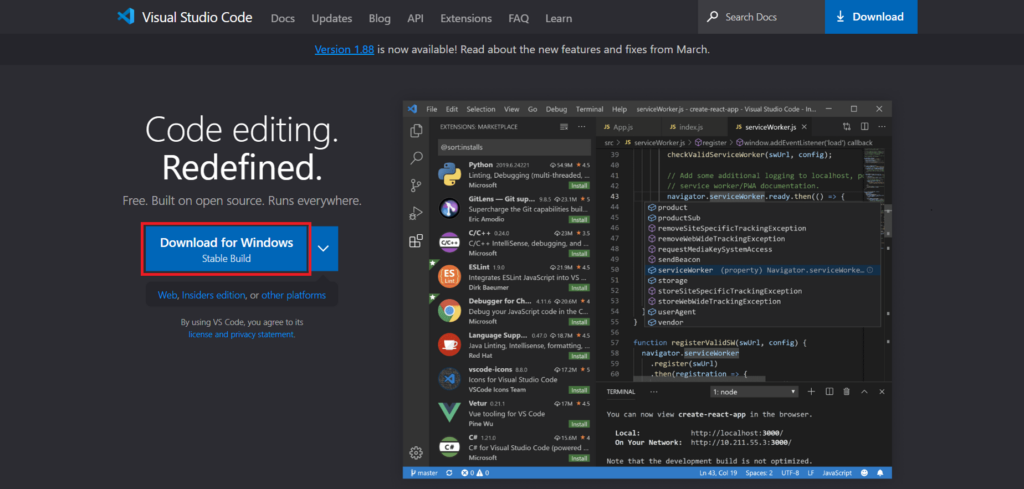
手順1. VS Codeインストーラをダウンロード (Version 1.88)
公式サイトで[Download for Windows]ボタンをクリックして、VS Codeインストーラをダウンロードする。
手順2. ダウンロードしたインストーラを実行
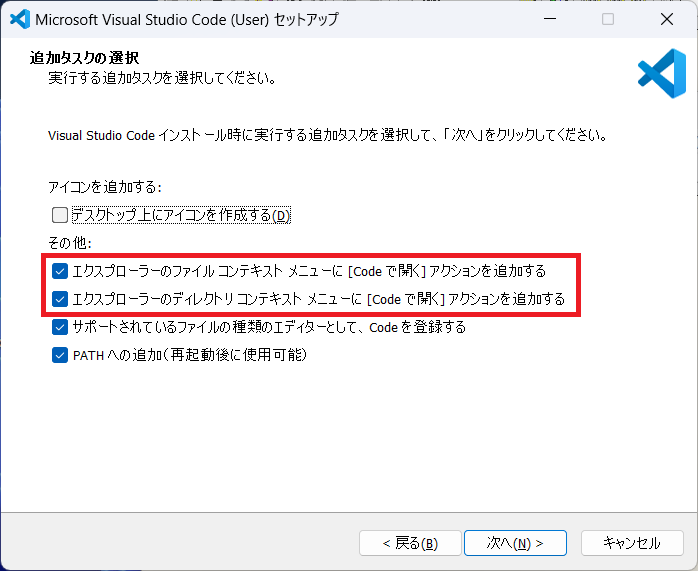
手順1でダウンロードしたインストーラを実行する。設定はデフォルトのままでも良いが、以下のようにしておくと便利かもしれない。
手順3. インストール確認
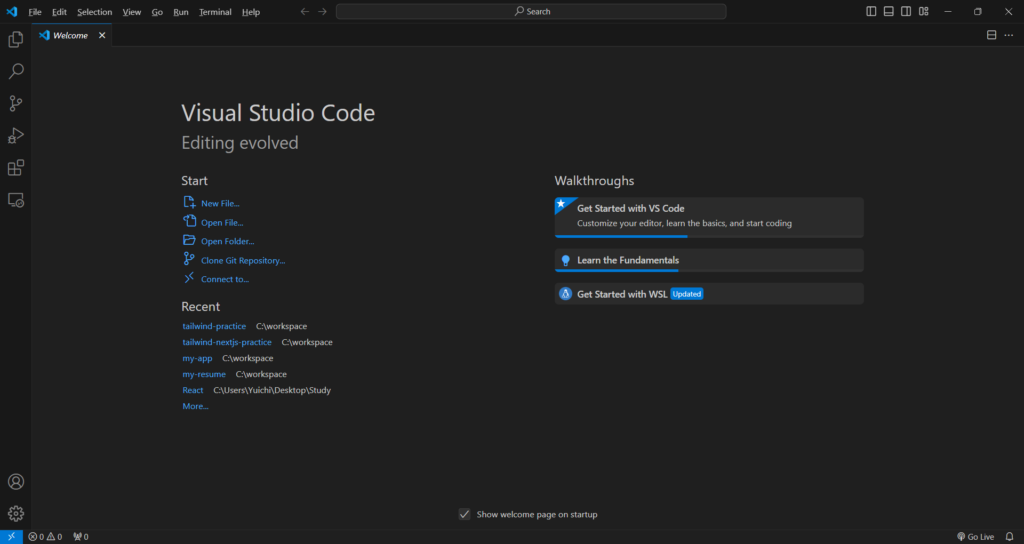
スタートメニューからVisual Studio Codeを起動できれば成功。
日本語化設定
手順1. 日本語パックをインストール
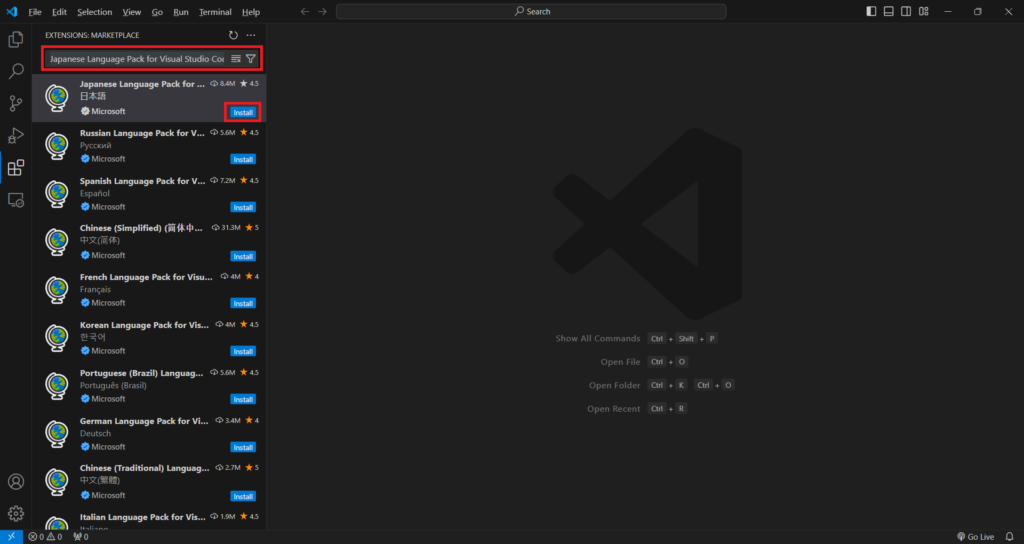
1-1. VS CodeでExtensionビューを開く(Ctrl+Shift+X)
1-2. “Japanese Language Pack for Visual Studio Code”を検索し、[install]
手順2. 表示言語設定
2-1. コマンドパレット(Ctrl+Shift+P)に”configure display language”を入力しEnter -> 日本語 (ja)を選択しEnter
2-2. [Restart Visual Studio Code to switch to 日本語?]ダイアログで[Restart]ボタンをクリック
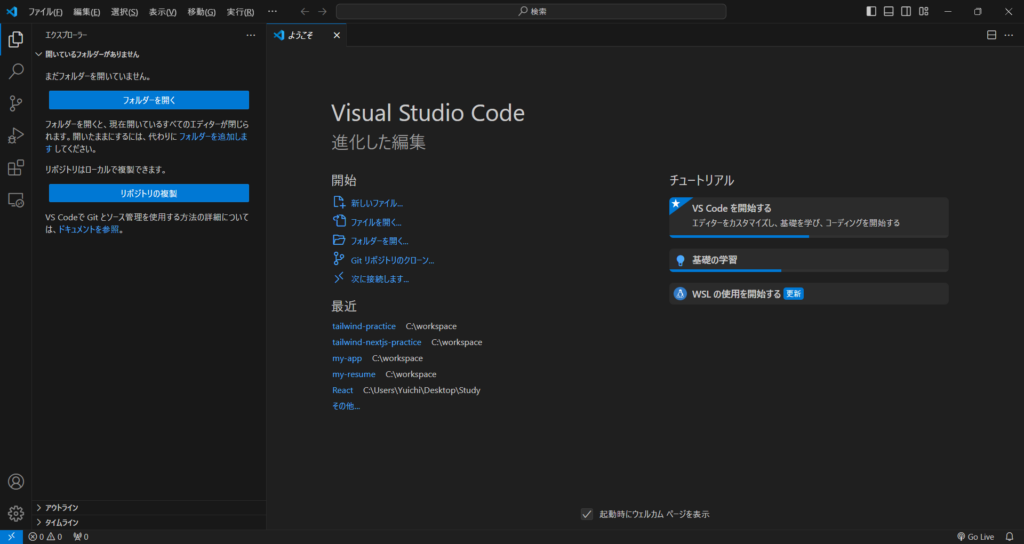
2-3. VS Codeが再起動され、日本語表示になっていれば成功
参考

Visual Studio Code - Code Editing. Redefined
Visual Studio Code redefines AI-powered coding with GitHub Copilot for building and debugging modern web and cloud appli...
code.visualstudio.com
Japanese Language Pack for Visual Studio Code – Visual Studio Marketplace