
ブラウザ上で地理空間情報を扱うにはGeoJSONが都合が良いが、国土地理院が日本地図として公開しているのはシェープファイルのみとなっている。
今回は、QGISを使用し、国土地理院が公開している日本地図のシェープファイルからGeoJSONファイルを作成する手順について記載する。
環境
- Windows 11 Home 23H2
作成方法
手順1.国土地理院から日本地図のシェープファイルをダウンロード
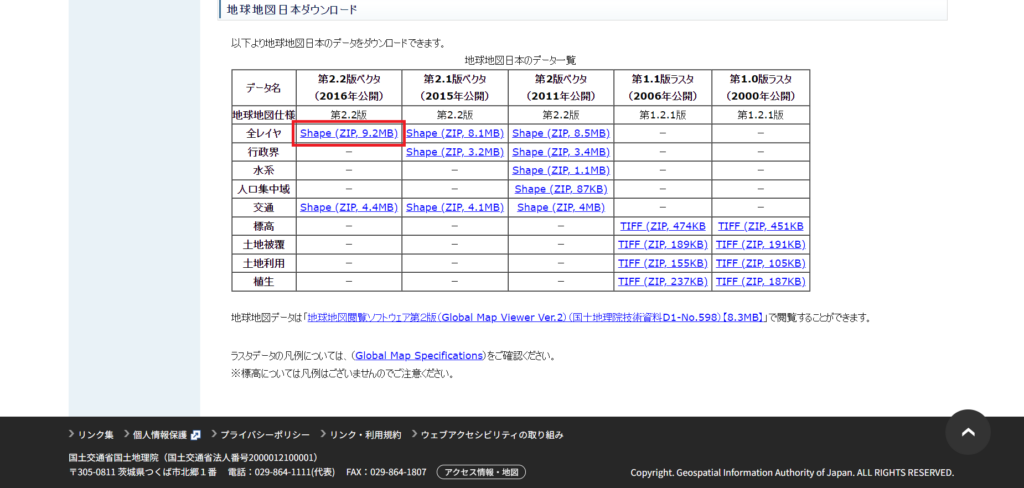
国土地理院の地球地図日本ページから、[全レイヤ]のシェープファイルをダウンロードする。※2024/10/13現在、第2.2版ベクタ(2016年公開)が最新。
手順2.QGISをインストール
地理空間情報を扱う為のOSS、QGISをインストールする。
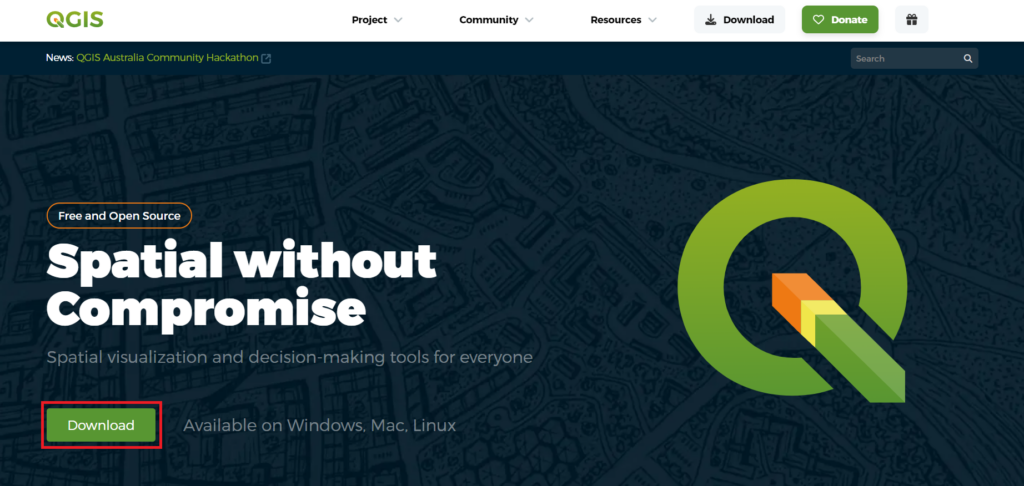
公式サイト内の[Download]ボタンをクリックし、インストーラをダウンロードして実行する。※2024/10/13現在、3.34.11が最新。
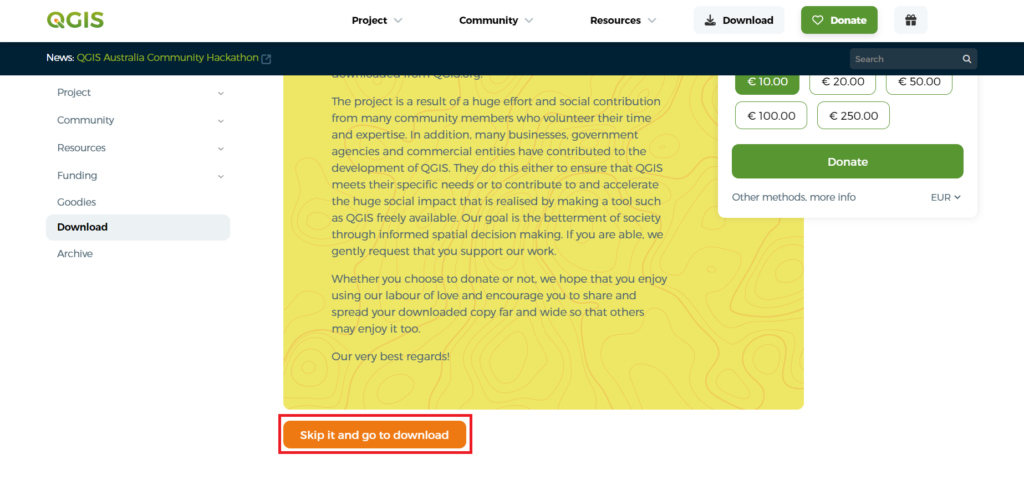
ダウンロード前に寄付を依頼されるが、[Skip it and go to download]ボタンでスキップ可能。
手順3.QGISでシェープファイルからGeoJSONファイルを作成
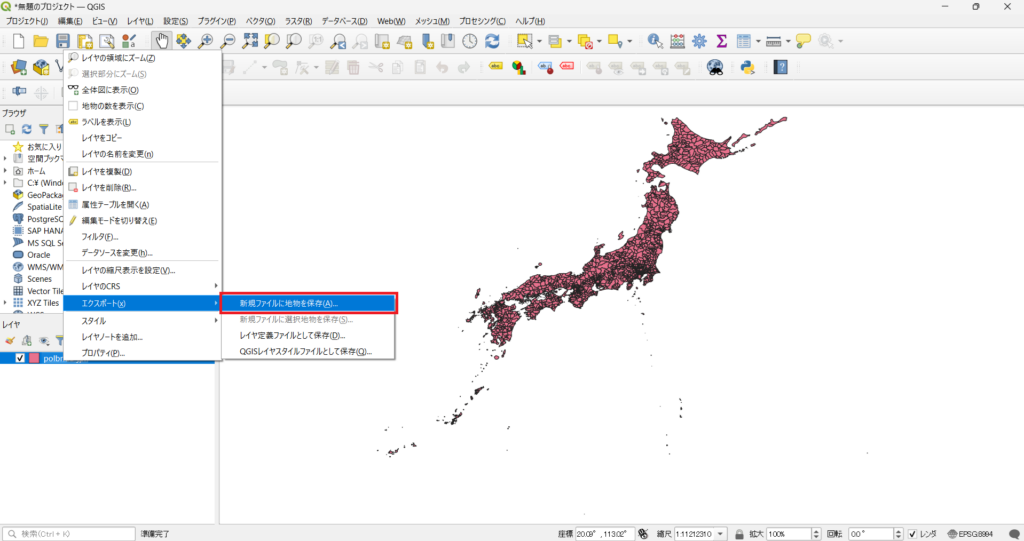
QGISのデータソースマネージャ(Ctrl+L)で、[ベクタデータセット]として、ダウンロードしたファイル”polbnda_jpn.shp”を指定、[追加]すると、以下のようにシェープファイルの情報が地図描画される。※ダウンロードしたその他のファイルの内容については、補足に記載。

[レイヤ]セクションで、[polbnda_jpn]を右クリック > エクスポート > 新規ファイルに地物を保存…を選択する。
[名前をつけてベクタレイヤを保存…]ダイアログで、ファイル名を指定し[OK]すると、GeoJSONファイルが作成される。
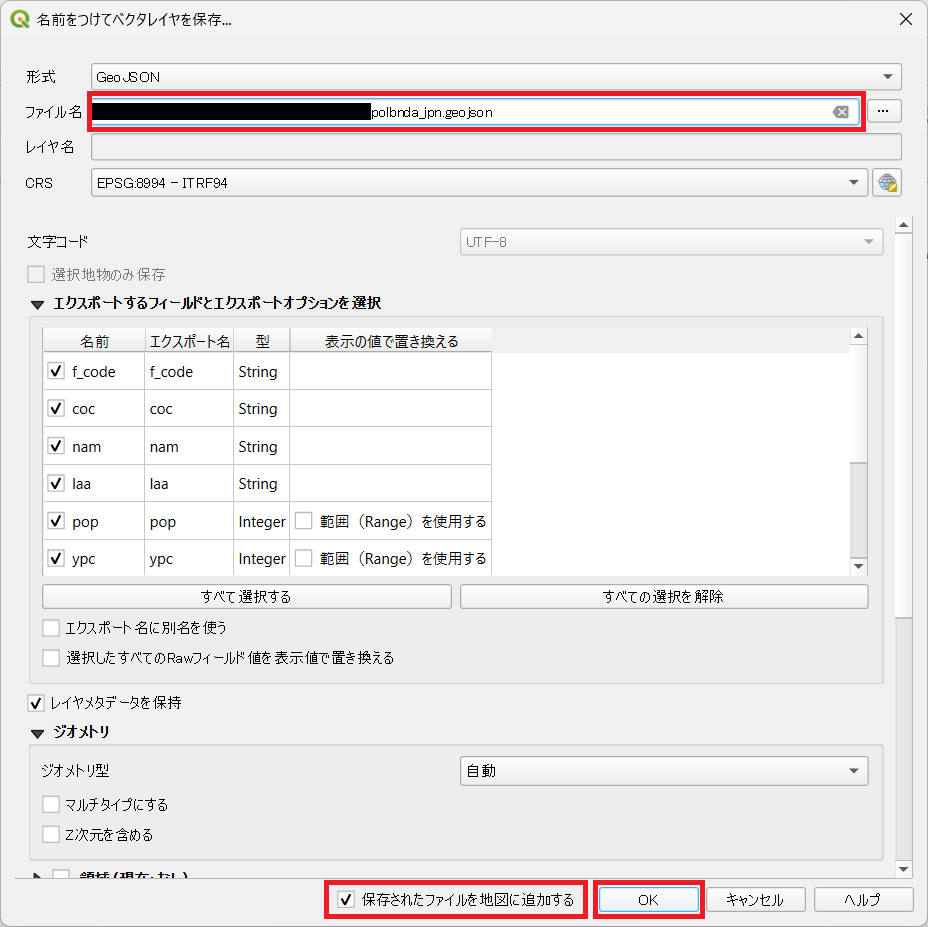
[保存されたファイルを地図に追加する]をチェックしておくと、作成したGeoJSONファイルの情報が新たなレイヤに地図描画され、直後に確認することができる。
補足
手順1でダウンロードしたファイルの内容は、下表のようになる。
| ファイル名 | 内容 |
| airp_jpn.shp | 空港 |
| builtupa_jpn.shp | 市街地 ※エリア表示 |
| builtupp_jpn.shp | 市街地 ※ポイント表示 |
| coastl_jpn.shp | 海岸線 |
| ferryl_jpn.shp | フェリー航路 |
| inwatera_jpn.shp | 陸水 |
| miscl_jpn.shp | その他(ダム/堰など)※ライン表示 |
| miscp_jpn.shp | その他(ダム/堰など)※ポイント表示 |
| polbnda_jpn.shp | 自治体 ※エリア表示 |
| polbndl_jpn.shp | 自治体 ※ライン表示 |
| portp_jpn.shp | 港 |
| raill_jpn.shp | 鉄道 |
| riverl_jpn.shp | 河川 |
| roadl_jpn.shp | 道路 |
| rstatp_jpn.shp | 駅 |